Untuk Sobat para pengguna Windows 8, tentu sobat sudah tahu
kalu Windows 8 mempunyai aplikasi bawaan untuk memutar musik, video, dan
menampilkan koleksi foto Sobat. Namun aplikasi-aplikasi tersebut hanya
menampilkan konten-konten dari library Sobat. Contoh aplikasi Music hanya
menampilkan lagu-lagu yang di taruh pada library Music. Alhasil Sobat kudu
memindah/menyalin Koleksi lagu, video, atau foto Sobat ke library terlebih
dahulu agar bisa menggunakan aplikasi Music, Video dan Photos secara maskimal.
Nah, kali ini FakhriComputindo akan memberikan trik agar
sobat tak perlu repot-repot lagi memindah koleksi foto, video, atau lagu sobat
ke library. Loh gimana caranya? Ini dia langkah-langkahnya:
1.
Buka File Explorer dan pilih library. Dalam
contoh saya menggunakan library Music.

2.
Pada bagian atas pada library tools, klik
Manage.
3.
Kemudian klik Manage Library

4.
Muncul kotak dialog Music Library Locations klik
Add
5.
Cari direktori tempat Sobat menyimpan lagu
Sobat. Double klik folder tersebut dan klik Include Folder.

6.
Klik OK.
Contoh pada aplikasi Music Windows 8


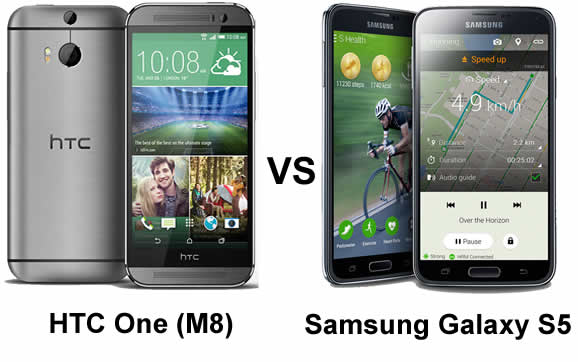
Kali ini FakhriComputindo akan melakukan komoparasi dua
superphone Android terbaik, Samsung Galaxy S5 vs HTC One M8. Galaxy S5 adalah
sekuel dari smartphone legendaris Galaxy S4. Beberapa perubahan membuat penerus
Galaxy S4 ini lebih sempurna. Sementara HTC One M8 adalah seri penerus HTC One.
Manakah yang lebih unggul? Time to find out.
Desain
Untuk urusan desain, jelas bahwa HTC One M8 tampak lebih
cantik dengan body metalnya daripada body plastik yang digunakan pada Galaxy
S5. Desainnya pun sedikit mengalami perubahan dari HTC One. Dimana sudut-sudut
smartphone terihat lebih tegas. Dengan konsep unibody khas HTC, jelas HTC One
M8 menggambarkan sosok smartphone mahal. Sementara untuk Galaxy S5, desainnya
pun tidak berbeda jauh dari Galaxy S4. Namun, Kami merasa Galaxy S5 terlihat
lebih cantik dari Galaxy S4. Entah apa yang membuat Samsung enggan mengadopsi
metal untuk membalut Galaxy S5.
Disamping itu, Galaxy S5 memiliki kelebihan yang tidak
dipunyai M8. Dimana Galaxy S5 telah menyandang sertifikasi IP67 yang membuat
Galaxy S5 terlindungi dari air dan debu. Sobat juga bisa mengajak Galaxy S5
‘menyelam’ hingga kedalaman 1 meter selama 30 menit.
Display
Galaxy S5 datang dengan layar Super AMOLED khas Samsung.
Dengan resolusi full HD 1920 x 1080 pixel, dan bentangan layar sebesar 5,1
inci, layar Galaxy S5 memiliki kerapatan pixel sebesar kurang lebih 432 ppi.
Tentunya layar sebesar itu dilindingi oleh Corning Gorilla Glass 3.
Sementara M8 juga hadir dalam resolusi full HD 1920 x 1080
pixel. Bentangan layar 5 inci membuat M8 memiliki kerapatan pixel lebih baik
dari Galaxy S5, yaitu sekitar 441 ppi. Layar M8 juga dilindungi oleh Corning
Gorilla Glass 3.
Hardware
Galaxy S5 ditenagai oleh prosesor Quad Core Quallcom
Snapdragon 801 dengan clock speed hingga 2,5 GHz. Prosesor tersebut masih
dibantu dengan GPU Adreno 330 dan RAM sebesar
2GB. Galaxy S5 hadir dalam versi 16 dan 32 GB yang masi bisa diekspansi
hingga 128 GB.
HTC Onejuga ditenagai oleh prosesor Quad Core Snapdragon
801, namun dengan clock speed lebih rendah, yaitu 2,3 GHz. Prosesor tersebut
masih diobantu dengan kehadiran GPU Adreno 330 dan RAM 2 GB.
Software
Galaxy S5 dan M8 sama-sama dibekali oleh Android v4.4.2
Kitkat. Meskipun begitu, tentu saja antar muka kedua smartphone ini berbeda
karena polesan UI dari ToucwWiz UI di Galaxy S5 dan HTC Sense di M8. Galaxy S5
dan M8 juga dibekali beragam aplikasi untuk mendukung kegiatan sobat
sehari-hari.
Kamera
Galaxy S5 dibekali kamera inti 16 MP dengan seperangkat
fitur pendukung, seperti autofocus, LED Flash, HDR, Image Stabilization, dsb.
Dengan beragam spesifikasi tersebut dapat bdipastikan Galaxy S5 adalah
smartphone yang handal untuk Sobat yang hobi fotografi. Kamera Galaxy S5 juga
dapat digunakan untuk merekam video Full HD. Dan unutk sobat yang hobi Selfie,
Galaxy S5 menyediakan kamera depan dengan resolusi 2 MP.
Sementara HTC masih mempercayakan fitur ultra pixel-nya pada
kamera M8. Ada yang menarik di kamera inti M8, dimana terdapat dua lensa. Saya
tidak terlalu paham fungsi masing-masing lensa tersebut, namun melalui berbagai
review yang saya baca, salah satu lensa kamera M8 digunakan unutk menentukan
fokus setelah proses pengambilan foto. Sobat bisa menyimak reviewnya di YouTube
untuk lebih jelasnya. Kamera M8 juga dapat digunakan untuk merekam video Full
HD. Selain itu tampaknya HTC lebih perhatian kepada Sobat yang sangat hobi foto
selfie, karena HTC membekali M8 dengan kamera depan sebesar 5 MP.
Kesimpulan
Galaxy S5 dan M8 masing-masing memiliki kelebihan dan
kekurangan. Untuk masalah desain misalnya. M8 memang tampil lebih cantik, namum
Galaxy S5 hadir dengan body lebih kuat karena sudah mengantongi sertifikasi
IP67. Namun jika diharuskan memilih, secara keseluruhan FakhriComputindo lebih
cenderung memilih HTC One M8.
Microsoft baru saja meluncurkan update untuk Windows Phone, yaitu Windows Phone 8.1. Update ini banyak membawa perubahan-perubahan yang lebih segar untuk Windows Phone. Lantas apa saja hal-hal baru di Windows Phone 8.1? Lets find out.
1. Bar Notifikasi

Seperti Android dan iOS, kali ini Windows Phone mempunyai bar notifikasi yang mudah di akses. Cukup swipe dari atas kebawah. Dan Sobat dapat melihat smua notifikasi menjadi satu. Fitur ini jiga didukung oleh empat quick action buttons yang akan menampilkan notifikasi dari aplikasi yang tengah berjalan.
2. Tampilan Yang Lebih Keren

Tampilan Start screen Windows Phone mengalami perubahan yang cukup banyak. Yang paling menggembirakan adalah Sobat kini dapat menambahkan gambar pada background Start Screen. Tambahan lainnya adalah jika pengguna menggunakan device dengan layar di atas 4,5 inch, live tile kini mendapat ruang yang lebih sehingga apps yang ada di start screen bisa diatur menjadi tiga bagian ukuran dan membuat start screen terlihat lebih kompak dan hidup dari versi sebelumnya.
3. Internetan Makin Lancar

Internet Explorer 11 pada Windows Phone 8.1 banyak mengalami peningkatan. Mulai dari reading mode ketika membaca situs berita, support multiple tabs yang memudahkan pindah akses ke halaman web lain. Ada pula pilihan untuk menyimpan password, private browsing kalau-kalau ingin mengakses situs tanpa menyimpan histori browsing.
Dan yang lebih menggembirakan adalah ketika ingin menonton video YouTube, Sobat dapat langsung memainkan di halaman itu juga tanpa harus membuka video fullscreen seperti versi sebelumnya.
4. Kehadiran Voice Assistant

Windows Phone 8.1 kedatangan asisten cantik bernama Cortana. Voice Assistant ini berbeda dengan Siri dan sedikit memiliki persamaan dengan Google Now.
Ada 13 fitur standar yang bisa kalian andalkan, dan Cortana jika digunakan semakin sering maka ia akan membantu menampilkan berita terbaru, informasi yang berkaitan dengan minat/hobi berdasarkan kepribadian si pengguna dan tentunya histori pencarian melalui Bing search akan menjadi referensi tambahan sang asisten.
Unknown
April 21, 2014
New Google SEO
Bandung, Indonesia1. Bar Notifikasi
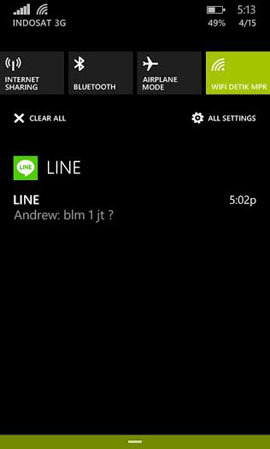
Seperti Android dan iOS, kali ini Windows Phone mempunyai bar notifikasi yang mudah di akses. Cukup swipe dari atas kebawah. Dan Sobat dapat melihat smua notifikasi menjadi satu. Fitur ini jiga didukung oleh empat quick action buttons yang akan menampilkan notifikasi dari aplikasi yang tengah berjalan.
2. Tampilan Yang Lebih Keren

Tampilan Start screen Windows Phone mengalami perubahan yang cukup banyak. Yang paling menggembirakan adalah Sobat kini dapat menambahkan gambar pada background Start Screen. Tambahan lainnya adalah jika pengguna menggunakan device dengan layar di atas 4,5 inch, live tile kini mendapat ruang yang lebih sehingga apps yang ada di start screen bisa diatur menjadi tiga bagian ukuran dan membuat start screen terlihat lebih kompak dan hidup dari versi sebelumnya.
3. Internetan Makin Lancar

Internet Explorer 11 pada Windows Phone 8.1 banyak mengalami peningkatan. Mulai dari reading mode ketika membaca situs berita, support multiple tabs yang memudahkan pindah akses ke halaman web lain. Ada pula pilihan untuk menyimpan password, private browsing kalau-kalau ingin mengakses situs tanpa menyimpan histori browsing.
Dan yang lebih menggembirakan adalah ketika ingin menonton video YouTube, Sobat dapat langsung memainkan di halaman itu juga tanpa harus membuka video fullscreen seperti versi sebelumnya.
4. Kehadiran Voice Assistant
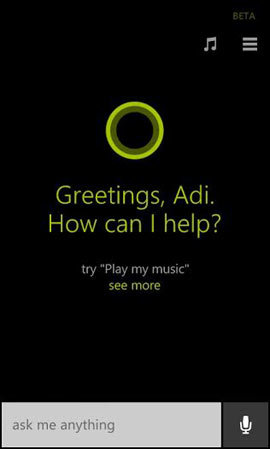
Windows Phone 8.1 kedatangan asisten cantik bernama Cortana. Voice Assistant ini berbeda dengan Siri dan sedikit memiliki persamaan dengan Google Now.
Ada 13 fitur standar yang bisa kalian andalkan, dan Cortana jika digunakan semakin sering maka ia akan membantu menampilkan berita terbaru, informasi yang berkaitan dengan minat/hobi berdasarkan kepribadian si pengguna dan tentunya histori pencarian melalui Bing search akan menjadi referensi tambahan sang asisten.
Banyak pengguna pemula Android yang tidak tahu bagaimana menjalankan mode Mass Storage atau menjadikan smartphone mnejadi flashdisk ketika smartphone Android dihubungkan ke PC. Padahal fitur ini cukup penting jika Sobat sering bertukar data dari PC ke smartphone atau sebaliknya.
Secara default, Android memang tidak bisa langsung menjadi Mass Storage ketika dihubungkan ke PC. Ada sedikit penagturan yang harus diubah. Nah banyak pengguna baru Android yang tidak tahu bagaimana melakukan konfigurasi tersebut. Lalu bagaimana caranya? ikuti langkah-langkah dibawah ini:
1. Koneksikan kabel data ke smartphone dan PC. Tunggu hingga proses instalai driver selesai.
2. Setelah terdeteksi, pada smartphone akan muncul notifikasi 'USB Connected'. Jika tidak muncul sobat bisa menggeser bar notifikasi kebawah.
 3. Sobat bisa langsung memilih USB Connected atau Connected as USB Storage. Selanjutnya pilih opsi yang diinginkan.
4. Pilih 'Turn on USB Storage' untuk mengaktifkan mode Mass Storage. Beberapa aplikasi akan otomatis tertutup/terhenti jika Sobat mengaktifkan fitur ini.
 5. Tampilan logo ANdroid akan berubah menjadi orange bertuliskan 'USB Storage in use.
6. Di PC akan muncul folder storage baru.
 7. Sobat sudah bisa melakukan transfer data dari smartphone ke PC atau sebaliknya.
8. Untuk keluar dari menu, jika sudah selesai bertansfer data Sobat pilih 'Turn Off USB Storage'
Sumber: Tabloid Pulsa
Unknown
April 18, 2014
New Google SEO
Bandung, IndonesiaSecara default, Android memang tidak bisa langsung menjadi Mass Storage ketika dihubungkan ke PC. Ada sedikit penagturan yang harus diubah. Nah banyak pengguna baru Android yang tidak tahu bagaimana melakukan konfigurasi tersebut. Lalu bagaimana caranya? ikuti langkah-langkah dibawah ini:
1. Koneksikan kabel data ke smartphone dan PC. Tunggu hingga proses instalai driver selesai.
2. Setelah terdeteksi, pada smartphone akan muncul notifikasi 'USB Connected'. Jika tidak muncul sobat bisa menggeser bar notifikasi kebawah.

4. Pilih 'Turn on USB Storage' untuk mengaktifkan mode Mass Storage. Beberapa aplikasi akan otomatis tertutup/terhenti jika Sobat mengaktifkan fitur ini.

6. Di PC akan muncul folder storage baru.

8. Untuk keluar dari menu, jika sudah selesai bertansfer data Sobat pilih 'Turn Off USB Storage'
Sumber: Tabloid Pulsa
Untuk Sobat pengguna Android, apakah Sobat bosan dengan wallpaper bawaan Android yang itu-itu saja? Ya, memang sih Sobat bisa mendownload berbagai macam wallpaper di internet untuk dipasang di perangkat Android Sobat. Tapi ketika Sobat ingin mengganti wallpaper, Sobat harus melakukannya secara manual.
Nah, Sobat bisa menginstall Muzei Live Wallpaper, yang akan memberikan kustomisasi dengan efek animasi yang ada. Aplikasi ini akan membantu Sobat untuk mendapatkan Live Wallpaper baru dan memasangnya secara otomatis setiap harinya. Bagaimana caranya? ikuti langkah dibawah ini:
1. Download Muzei Live Wallpaper dari PlayStore. Buka aplikasi dan pilih Activate untuk mengaktifkan.
2. Pilih setting untuk menentukan sumber dari live wallpaper sobat. Geser kesamping jika sobat ingin menggunakan wallpaper dari koleksi wallpepr yang tersimpan di ponsel.
3. Sobat juga bisa mengatur tampilannya di bagian 'advance'.
4. Untuk melihat live wallpepr lebih jelas, ketuk home screen dua kali.
5. Muzei akan mengganti live wallpaper secara otomatis setiap hari. Jika Sobat menggunakan wallpaper dari ponsel, Sobat bisa mengatur frekuensi penggantian live wallpaper.
Unknown
April 17, 2014
New Google SEO
Bandung, IndonesiaNah, Sobat bisa menginstall Muzei Live Wallpaper, yang akan memberikan kustomisasi dengan efek animasi yang ada. Aplikasi ini akan membantu Sobat untuk mendapatkan Live Wallpaper baru dan memasangnya secara otomatis setiap harinya. Bagaimana caranya? ikuti langkah dibawah ini:
1. Download Muzei Live Wallpaper dari PlayStore. Buka aplikasi dan pilih Activate untuk mengaktifkan.
2. Pilih setting untuk menentukan sumber dari live wallpaper sobat. Geser kesamping jika sobat ingin menggunakan wallpaper dari koleksi wallpepr yang tersimpan di ponsel.
3. Sobat juga bisa mengatur tampilannya di bagian 'advance'.
4. Untuk melihat live wallpepr lebih jelas, ketuk home screen dua kali.
5. Muzei akan mengganti live wallpaper secara otomatis setiap hari. Jika Sobat menggunakan wallpaper dari ponsel, Sobat bisa mengatur frekuensi penggantian live wallpaper.
Kali ini kabar datang mengenai penerus LG G2 yang kemungkinan akan diberi nema LG G3. FC mendapat info dari Tabloid Pulsa mengenai bocoran spek LG G3.
LG G3 diberitakan akan hadir dengan layar 5.5 Inci dengan resolusi 1440 x 2560 pixel dan OS Android 4.4.2 KitKat. Untuk hardware disenjatai dengan prosesor Snapdragon 800 2.3 GHz yang akan ditopang oleh RAM sebesar 3 GB dan storage 32 GB. Fitur lain yang dibocorkan adalah kamera belakang dengan resolusi 13 MP dan kamera depan 2.1 MP. Sampai saat ini belum ada kabar mengenai jadwal perilisan smartphone sekuel LG G2 tersebut. Berikut bocoran spek lengkap LG G3 yang FC kutip dari Tabloid Pulsa:
- Prosesor: 2.3GHz quad-core Qualcomm Snapdragon 800 (MSM8974)
- OS: Google Android 4.4.2 KitKat
- Jaringan: LTE / EVDO / IS2000
- Konektifitas lain: GPS, Wi-Fi, Bluetooth
- Layar: 5.5-inci QHD (1440×2560 piksel)
- RAM: 3GB of RAM
- Memori internal: 32GB
- Memori eksternal: MicroSD cards up to 64GB
- Kamera belakang: 13MP (Highest Image Resolution:4160×3120)
- Kamera depan: 2.1M (Camcorder Resolution:1920×1080)
Unknown
April 16, 2014
New Google SEO
Bandung, IndonesiaLG G3 diberitakan akan hadir dengan layar 5.5 Inci dengan resolusi 1440 x 2560 pixel dan OS Android 4.4.2 KitKat. Untuk hardware disenjatai dengan prosesor Snapdragon 800 2.3 GHz yang akan ditopang oleh RAM sebesar 3 GB dan storage 32 GB. Fitur lain yang dibocorkan adalah kamera belakang dengan resolusi 13 MP dan kamera depan 2.1 MP. Sampai saat ini belum ada kabar mengenai jadwal perilisan smartphone sekuel LG G2 tersebut. Berikut bocoran spek lengkap LG G3 yang FC kutip dari Tabloid Pulsa:
- Prosesor: 2.3GHz quad-core Qualcomm Snapdragon 800 (MSM8974)
- OS: Google Android 4.4.2 KitKat
- Jaringan: LTE / EVDO / IS2000
- Konektifitas lain: GPS, Wi-Fi, Bluetooth
- Layar: 5.5-inci QHD (1440×2560 piksel)
- RAM: 3GB of RAM
- Memori internal: 32GB
- Memori eksternal: MicroSD cards up to 64GB
- Kamera belakang: 13MP (Highest Image Resolution:4160×3120)
- Kamera depan: 2.1M (Camcorder Resolution:1920×1080)
Update BlackBerry 10.2.1 membawa kabar baik bagi para pengguna BB10. Karena dengan update terbaru ini, Sobat para pengguna BB10 bisa menginstal aplikasi Android di ponsel BlackBerry 10 Sobat. Memang sebelumnya BlackBerry bisa menginstal aplikasi Android. Tapi dulu Sobat harus melalui proses yang lumayan panjang untuk bisa menginstal aplikasi Android.
Dan kini sobat bisa menginstal dengan mudah aplikasi-aplikasi Android di ponsel BlackBerry 10 Sobat. Tentunya sobat harus mengupdate terlebih dahulu BB sobat ke versi 10.2.1. Berikut tutorialnya:
1. Siapkan file instalasi aplikasi Android berformat .APK. Anda bisa mendapatkan file .APK dari berbagai sumber, seperti misalnya melalui situs pengunduh APK di http://apps.evozi.com/apk-downloader/ atau dengan menginstal aplikasi market pihak ketiga seperti Amazon App Store dan 1mobile Market.


 6. Saat pertama kali melakukan instalasi file .APK dengan metode ini ada
pengaturan yang harus dilakukan. Menu seperti ini akan muncul. Klik
Settings.
6. Saat pertama kali melakukan instalasi file .APK dengan metode ini ada
pengaturan yang harus dilakukan. Menu seperti ini akan muncul. Klik
Settings.

7. Ubah pilihan "Allow Apps from Other…" ke posisi On.

8. BB10 Anda akan melakukan instalasi aplikasi secara otomatis, tunggu hingga proses selesai.

9. Setelahnya ikon aplikasi akan muncul di homescreen.

Selamat!! Sobat telah berhasil menginstal aplikasi Android di BlackBerry 10 Sobat. Semoga bermanfaat.
sumber: Tabloid Pulsa
Unknown
March 05, 2014
New Google SEO
Bandung, IndonesiaDan kini sobat bisa menginstal dengan mudah aplikasi-aplikasi Android di ponsel BlackBerry 10 Sobat. Tentunya sobat harus mengupdate terlebih dahulu BB sobat ke versi 10.2.1. Berikut tutorialnya:
1. Siapkan file instalasi aplikasi Android berformat .APK. Anda bisa mendapatkan file .APK dari berbagai sumber, seperti misalnya melalui situs pengunduh APK di http://apps.evozi.com/apk-downloader/ atau dengan menginstal aplikasi market pihak ketiga seperti Amazon App Store dan 1mobile Market.

2. Pindahkan file APK dari komputer ke salah satu folder di memori internal ataupun kartu memori BlackBerry 10 Sobat.

3. Setelahnya, jalankan aplikasi bawaan File Manager. Buka folder tempat Anda menyimpan file .APK.

4. Klik pada file .APK atau tahan pada ikon file .APK kemudian pilih Install pada menu yang muncul.

5. Klik Install pada layar berikutnya yang menampilkan informasi aplikasi.


7. Ubah pilihan "Allow Apps from Other…" ke posisi On.

8. BB10 Anda akan melakukan instalasi aplikasi secara otomatis, tunggu hingga proses selesai.

9. Setelahnya ikon aplikasi akan muncul di homescreen.

Selamat!! Sobat telah berhasil menginstal aplikasi Android di BlackBerry 10 Sobat. Semoga bermanfaat.
sumber: Tabloid Pulsa
